
Что делает кнопка
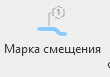
Массово расставляет марки (аннотации-обозначения с выноской) на выделенные элементы модели на закреплённом 3D‑виде — по одной марке на каждый выделенный элемент, со смещением от центра элемента и свободной выноской, которую потом можно перетащить в удобное место.
Кнопка необходима когда вы работает с инструментом “Набор смещения”
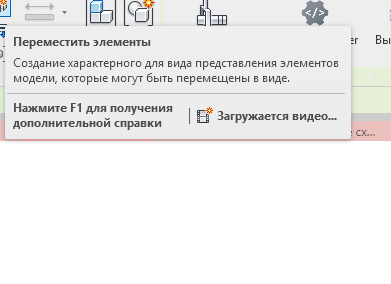
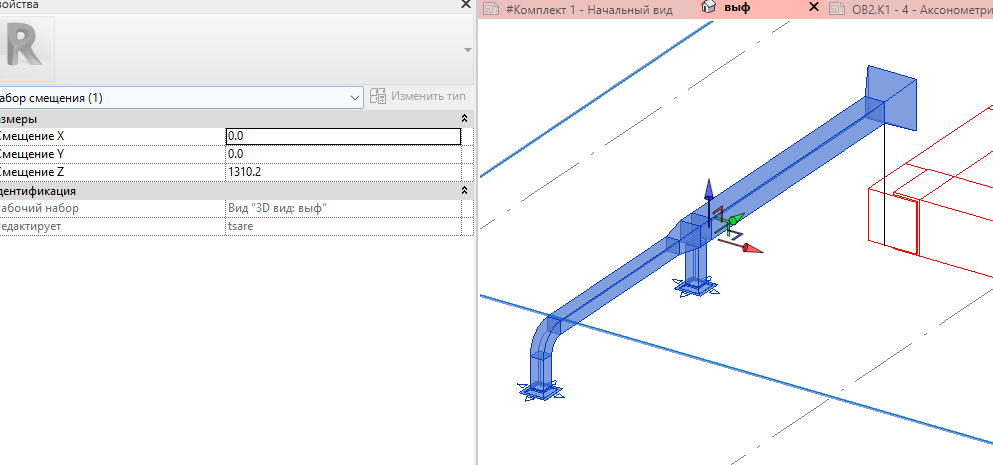
Требования перед запуском
- Активный вид должен быть 3D‑видом. Если это не так — появится сообщение «Перейдите на 3D вид», и команда завершится без каких‑либо изменений.
- Этот 3D‑вид должен быть закреплён (зафиксирован,
Pin/замочек у вида — в Revit это обычно делается через «Зафиксировать ориентацию 3D‑вида»). Если вид не закреплён — сообщение «Закрепите вид», и команда тоже ничего не делает. - Нужно заранее выделить элементы, которые требуется маркировать — команда работает с текущим выделением на момент нажатия кнопки.
Как определяется тип марки для каждой категории
- Если в проекте уже стоит хотя бы одна марка нужной категории — берётся тип последней по Id размещённой марки этой категории (то есть, по сути, «последний использованный» тип). Это удобно: если вы вручную поставили одну марку нужного вам оформления, все следующие марки от этой кнопки будут того же типа.
- Если марок этой категории в проекте ещё не было — берётся стандартный тип марки по умолчанию для этой категории (тот, что Revit сам предлагает как тип по умолчанию).
Как именно ставится марка
Для каждого подходящего элемента:
- Марка создаётся в центре габаритного прямоугольника элемента (на активном виде), горизонтально, с выноской.
- Сразу после создания марка смещается на 0,5 фута (≈152 мм) по осям X и Y — чтобы она не легла прямо на элемент, а выноска была видна.
- У выноски выставляется свободный конец (
LeaderEndCondition = Free) — острие выноски можно свободно перетаскивать мышью после создания.
Порядок действий
- Перейдите на 3D‑вид и закрепите его (если ещё не закреплён).
- Выделите элементы, которые нужно промаркировать.
- Нажмите кнопку «Марка смещения».
- Если по каким‑то категориям возникли ошибки — появится сообщение со списком; марки по остальным элементам при этом всё равно будут расставлены.
- При необходимости перетащите выноски получившихся марок в нужное положение.