

Что делает кнопка
Кнопка создаёт по одному 3D‑виду (аксонометрию) на каждую выбранную инженерную систему, применяет к нему выбранный шаблон вида и настраивает фильтр видимости, который изолирует на виде только элементы этой системы, скрывая всё остальное. Название вида и правило фильтра строятся автоматически по имени системы.
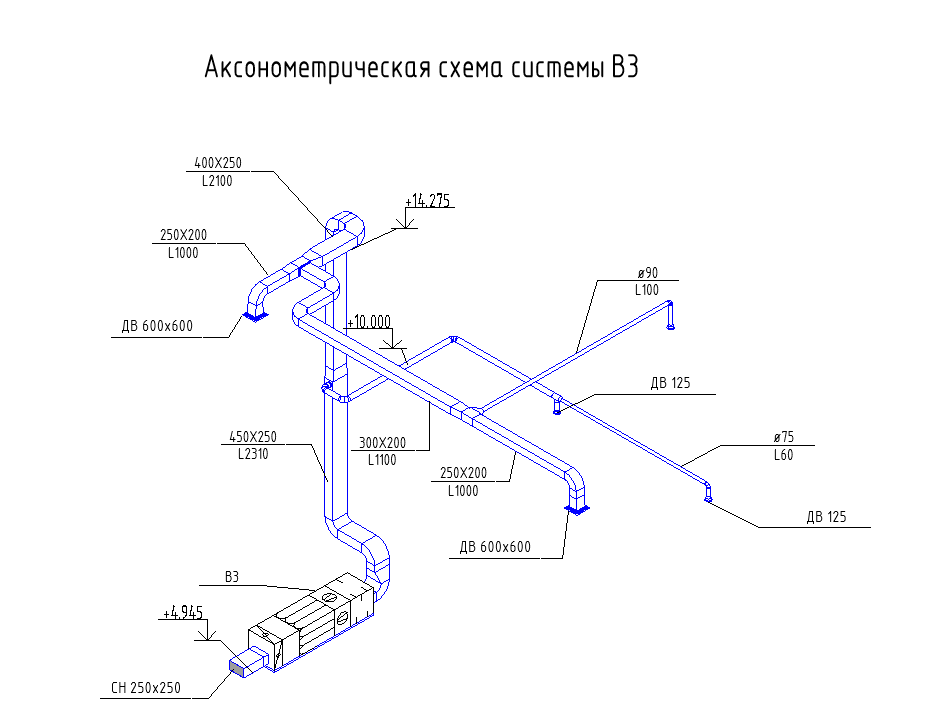
Подготовка к запуску
Для успешного построения системы нужны предварительно заполнить параметры у систем. В особенности параметр …Имя системы. А также подготовить шаблон вида
Как открыть и что на экране
При открытии окна плагин собирает список систем проекта и список доступных шаблонов видов.
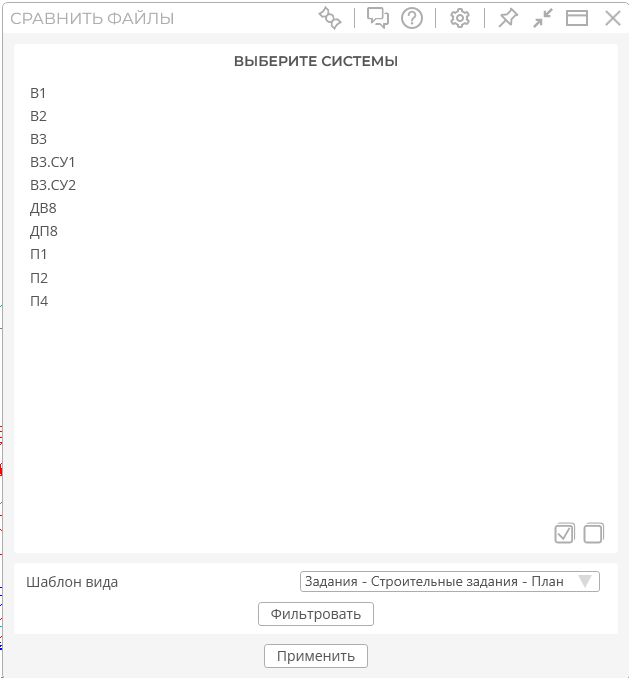
- Список «ВЫБЕРИТЕ СИСТЕМЫ» — можно выделить сразу несколько Кнопки под списком — «Выбрать все» / «Снять выделение».
- «Шаблон вида» — выпадающий список шаблонов 3D‑видов проекта; шаблон применяется к каждому создаваемому виду.
- Кнопка «Фильтровать» — открывает отдельное маленькое окно «ФИЛЬТРАЦИЯ ВИДОВ», которое не создаёт ничего в Revit, а только сужает список систем слева (поиск по подстроке или точному совпадению, действие «Скрыть» или «Изолировать»). Не путайте его с чекбоксом «Фильтр с условием равенства» в шторке настроек — тот управляет тем, как строится сам Revit‑фильтр на виде (см. ниже), а не тем, что показано в списке систем.
- Кнопка «Применить» — запускает создание видов по всем отмеченным в списке системам.
Шторка настроек

- Префикс имени вида — текст, который добавляется перед именем системы в названии создаваемого вида (например, «Аксонометрия» → вид назовётся «Аксонометрия К0.1.С1‑Х3»). Если пусто — вид называется просто именем системы.
- Фильтр с условием равенства — переключает правило фильтра между «не содержит» (по умолчанию, менее строгое) и «не равно» (строгое точное сравнение). См. предупреждение про парные системы ниже.
- Открывать вид после создания — после завершения делает активным первый из созданных видов.
- Параметр 1 / 2 / 3 — до трёх параметров, по которым строится фильтр изоляции (подробнее — в разделе «Как строится фильтр»). У каждого — чекбокс «Системный параметр» (использовать штатный параметр Revit «Имя системы» вместо указанного текстом) и текстовое поле с именем параметра проекта.
Все настройки шторки запоминаются между запусками (сохраняются в те же настройки плагина, что и остальные функции).
Как строится список систем слева
Список собирается только по трубам и воздуховoдам (гибкие трубы/воздуховоды, арматура, оборудование и т.п. в это сканирование не входят — хотя сам фильтр на виде потом может действовать и на них, см. ниже) — по параметру, заданному в «Параметр 1» (по умолчанию это «…Имя системы» плагина; можно переключить на штатный Revit‑параметр «Имя системы» чекбоксом «Системный параметр»). Параметры 2 и 3 на этот список не влияют — они участвуют только в построении фильтра при нажатии «Применить».
Дальше сырые имена систем группируются в одну строку списка, если они образуют пару/связку (правила для режима «Anlax»):
- Если в имени есть буква «П» или «В» (вентиляция) — система показывается отдельной строкой как есть, без объединения (приток и вытяжка в вентиляции не объединяются в один вид).
- Если в имени есть дефис — берётся часть имени до последнего дефиса, и все системы, чьё имя содержит эту часть, объединяются в одну строку списка через «и». Пример — у блока кондиционера в проекте было 3 системы Revit: «К0.1.С1‑Х3», «К0.1.С1‑Х4», «Д3‑Т8». В списке систем это превратится в две строки: «К0.1.С1‑Х3 и К0.1.С1‑Х4» (обе схлопнулись по общей части «К0.1.С1») и отдельно «Д3‑Т8»
- Если в имени есть «Т1»/«T1» (и дефиса нет) — ищется парная система с той же самой строкой, но с «2» вместо «1» сразу после «Т»/«T» — например, для «Т11» ищется «Т21», и если она есть, обе объединяются в строку «Т11 и Т21». Если пары нет — к имени просто дописывается «Без парной системы» (без пробела/дефиса — так уж сделано).
- Если в имени есть «Т2»/«T2» (и дефиса нет) — такая система в список не добавляется отдельно, она уже вошла в пару на шаге 3.
- Иначе — добавляется как есть.
Как строится фильтр (кнопка «Применить»)
Для каждой отмеченной строки списка:
- Создаётся новый 3D‑вид (изометрия), к нему применяется выбранный шаблон — вместе с шаблоном на вид переносятся и все фильтры самого шаблона (со своими настройками видимости/переопределения), чтобы вид визуально соответствовал шаблону полностью.
- Виду присваивается имя
<Префикс> <строка системы>(с очисткой запрещённых для Revit символов и добавлением «копия», если такое имя уже существует). - Определяются «целевые» значения для сравнения:
- Если строка вида «А и Б» — сравнение идёт по обоим именам А и Б.
- Если это объединённая приточно‑вытяжная система («ПВ…») — восстанавливаются оба исходных имени («П…» и «В…»).
- Иначе — одно значение, само имя системы.
- Для каждого активного параметра (1/2/3) создаётся правило по каждому целевому значению, и все правила объединяются через «И» в один фильтр:
- Если целевое значение одно — правило «не содержит» (или «не равно», если включён «Фильтр с условием равенства»).
- Если целевых значений два (пара/«ПВ») — по каждому значению добавляется своё «не содержит»/«не равно»; для «ПВ»‑систем это исключает и П‑, и В‑элементы правильно (по логике «ни то, ни другое» = скрыть).
- Фильтр применяется к виду с видимостью «выключено» — то есть под действие фильтра (и, соответственно, под скрытие) попадают элементы, не относящиеся к нужной системе; в результате на виде остаются видны только элементы выбранной системы — классическая «изоляция».
- Категории, к которым применяется фильтр, — это пересечение категорий, для которых доступен (filterable) каждый из активных параметров. Если, например, «Параметр 2» — самодельный параметр проекта, привязанный только к части категорий, то итоговый фильтр затронет только категории, общие для всех включённых параметров сразу.
- Если фильтр с таким автоматически сформированным именем («Имя системы – изолировать –
<система>(<параметры через запятую>)») уже существует в проекте — он переиспользуется, а не создаётся заново (повторный запуск не плодит дубликаты фильтров).
Как отфильтровать список систем (оставить только нужные)

Если систем в проекте много, список слева удобно сузить перед выбором — для этого служит кнопка «Фильтровать» и отдельное окно «ФИЛЬТРАЦИЯ ВИДОВ». Это именно поиск/сужение списка на экране — никаких фильтров или других объектов в самом Revit при этом не создаётся и не меняется.
Окно содержит: выпадающий список действия («Скрыть» / «Изолировать»), поле для текста поиска и выпадающий список способа сравнения («Содержит» / «Равно»). Комбинация действия и способа сравнения даёт 4 режима:
| Действие | Сравнение | Что останется в списке |
|---|---|---|
| Изолировать | Содержит | Только системы, чьё имя содержит введённый текст |
| Изолировать | Равно | Только система, чьё имя точно совпадает с введённым текстом |
| Скрыть | Содержит | Все системы, кроме тех, чьё имя содержит введённый текст |
| Скрыть | Равно | Все системы, кроме той, что точно совпадает с введённым текстом |
По умолчанию при открытии окна выбрано «Скрыть» + «Равно». Сравнение регистрозависимое (буквы разного регистра не считаются совпадением).
Пример: чтобы оставить в списке только системы кондиционирования из ветки «К0…», выберите «Изолировать» + «Содержит» и введите К0 — в списке останутся только строки вроде «К0.1.С1‑Х3 и К0.1.С1‑Х4», а системы отопления/вентиляции пропадут из списка (но не удалятся из проекта — это просто отображение).
Важно: каждое нажатие «Фильтровать» пересчитывает список заново из полного исходного набора систем, а не сужает уже показанный список. То есть фильтрации не накапливаются одна поверх другой — если нужно применить два условия подряд, проще сразу ввести более точный текст поиска. Если закрыть окно крестиком без нажатия «Фильтровать» — список слева останется как был, без изменений.
⚠ Важный нюанс: «Фильтр с условием равенства» + парные системы
Если включить «Фильтр с условием равенства» для строки списка, которая представляет пару/связку («А и Б», кроме «ПВ»‑систем) — итоговое правило потребует от параметра одновременно равняться и значению А, и значению Б, что невозможно ни для одного элемента. В этом случае фильтр не скроет ничего, и изоляция системы не сработает. Для парных/сгруппированных строк списка (вроде «К0.1.С1‑Х3 и К0.1.С1‑Х4» или «Т11 и Т21») лучше оставлять этот чекбокс выключенным — режим «не содержит» по умолчанию работает для них корректно.
Как задать несколько параметров фильтра
По умолчанию используется только «Параметр 1». Если у части элементов системы может быть не заполнен основной параметр (например, «…Имя системы» плагина заполнен не везде, а штатное имя системы Revit — всегда), включите «Параметр 2» с галкой «Системный параметр» — тогда фильтр будет проверять оба параметра одновременно (элемент скрывается, только если не подходит ни по одному из них), что снижает риск случайно оставить на виде «чужие» элементы из-за пустого поля.
Требования и типичные ошибки
- Нужен хотя бы один активный параметр фильтрации (иначе — ошибка «Не задано ни одного параметра для фильтрации»).
- Указанный в текстовом поле параметр проекта должен реально существовать и быть к чему‑то привязан («Параметр проекта “…” не найден» / «Для параметра “…” не найдены категории» — если что‑то не так).
- Нужно выбрать хотя бы одну систему в списке перед нажатием «Применить».
- По завершении показывается отчёт «Создано N видов» со списком созданных видов.