
Обязательное условие для запуска
Команду нужно запускать, когда активный вид — это вид‑спецификация (ViewSchedule). Если активен любой другой вид — появится сообщение «Запускайте плагин из спецификации», и команда завершится с ошибкой.
Что делает кнопка
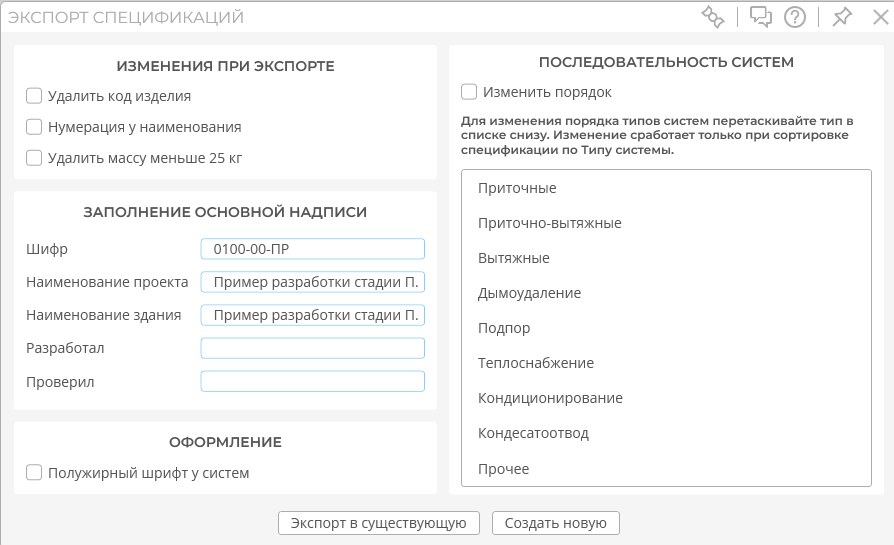
Переносит таблицу текущей спецификации Revit в документ Word (.docx), с опциональными правками содержимого по пути (нумерация, чистка мелкой массы и кода изделия, полужирные строки систем, свой порядок систем). Есть два режима экспорта:
- «Экспорт в существующую» — вы выбираете уже готовый файл
.docx(в нём должна быть хотя бы одна таблица), и в неё построчно записывается содержимое спецификации. - «Создать новую» — плагин берёт свой собственный файл‑шаблон («Спецификация материалов и оборудования.docx», лежит рядом со сборкой плагина), копирует его в место, которое вы укажете, заполняет туда таблицу, и дополнительно автоматически подставляет данные в основную надпись (штамп) на основе полей из шторки настроек — этого не происходит при экспорте в существующий файл.
Как строки спецификации переносятся в Word
Плагин построчно проходит таблицу активной спецификации Revit (начиная со второй строки, если в спецификации включены заголовки колонок) и определяет тип каждой строки:
- Строка‑имя системы — первая строка группы (плагин определяет начало новой группы по тому, что дальше идёт несколько «неудаляемых» строк‑шапок подряд); текст в её первой колонке становится названием системы для всей группы строк ниже.
- Строка‑заголовок — служебная подстрока группы (например, шапка подтаблицы); в экспорт из неё попадает только текст первой колонки, продублированный во вторую.
- Обычная строка — как есть, к ней применяются флажки из раздела «ИЗМЕНЕНИЯ ПРИ ЭКСПОРТЕ» ниже.
Затем содержимое построчно записывается в первую таблицу, найденную в целевом документе Word: существующие строки таблицы переиспользуются по порядку, а если строк спецификации больше, чем уже есть в шаблоне — недостающие строки добавляются в конец таблицы (со скопированным числом колонок).
Группа «ИЗМЕНЕНИЯ ПРИ ЭКСПОРТЕ»
- Удалить код изделия — очищает содержимое колонки с кодом изделия у всех обычных строк (сам код в модели Revit не трогается, чистится только текст в экспортируемой таблице).
- Нумерация у наименования — перед текстом в колонке наименования добавляется сквозной порядковый номер (1, 2, 3…), считающийся по всей экспортируемой таблице целиком, а не отдельно по каждой системе.
- Удалить массу меньше 25 кг — если значение в колонке массы меньше 25 — ячейка очищается (значение «0» в этой колонке очищается всегда, независимо от этого флажка).
Группа «ОФОРМЛЕНИЕ»
- Полужирный шрифт у систем — строки-имена систем (первая строка каждой группы) выделяются в итоговом Word‑документе полужирным шрифтом.
Группа «ПОСЛЕДОВАТЕЛЬНОСТЬ СИСТЕМ»
Позволяет задать собственный порядок вывода систем в готовой таблице (по умолчанию системы идут в том порядке, в котором они встретились в спецификации Revit).
- Включите «Изменить порядок».
- В списке ниже перетащите (drag‑and‑drop) категории систем в нужном порядке — сверху вниз: Приточные, Приточно‑вытяжные, Вытяжные, Дымоудаление, Подпор, Теплоснабжение, Кондиционирование, Кондесатоотвод, Прочее.
- Плагин автоматически определяет, к какой из этих 9 категорий относится каждая система в вашей спецификации (по тексту её имени), и группирует строки экспортируемой таблицы по вашему порядку категорий.⚠ Правило, по которому конкретная система относится к той или иной категории, — это отдельная внутренняя логика именно этого окна экспорта (не совпадает один в один с конвенцией именования систем из приложения «Имена систем» в инструкции по «Заполнению параметров»). Перед тем как полагаться на автоматическую сортировку в реальном проекте, стоит один раз проверить результат — не все системы могут попасть в ожидаемую категорию.
Важно: переупорядочивание сработает только тогда, когда сама спецификация в Revit отсортирована по параметру «Тип системы» — на другой сортировке (например, по алфавиту) эта настройка не даст эффекта.
Группа «ЗАПОЛНЕНИЕ ОСНОВНОЙ НАДПИСИ» (только для «Создать новую»)
Поля основной надписи (штампа) шаблона — заполняются только при создании нового файла из встроенного шаблона плагина:
- Шифр — по умолчанию подставляется номер проекта (свойство проекта «Номер проекта»).
- Наименование проекта и Наименование здания — оба поля по умолчанию предзаполнены одним и тем же значением — именем проекта (свойство проекта «Имя проекта»); если здание должно называться иначе — исправьте поле «Наименование здания» вручную перед экспортом.
- Разработал / Проверил — пустые по умолчанию, заполняются вручную.
Значения подставляются в ячейки колонтитула (штампа) шаблона, где заранее прописаны текстовые метки‑заполнители — поэтому автозаполнение штампа работает только со встроенным шаблоном плагина, а не с произвольным существующим файлом Word.
Порядок действий
- Откройте нужную спецификацию в Revit (сделайте её активным видом).
- Нажмите «Экспорт спецификации».
- Настройте нужные флажки/поля в шторке.
- Нажмите «Экспорт в существующую» (и выберите файл
.docxс таблицей) или «Создать новую» (и укажите, куда сохранить новый файл — по умолчанию плагин предложит имя «Спецификация материалов и оборудования»). - После завершения появится сообщение об успехе; если что‑то пошло не так — сообщение с текстом ошибки (например, «Таблица в документе Word не найдена», если в выбранном существующем файле нет ни одной таблицы, или «Вы не выбрали файл для открытия», если диалог выбора файла был закрыт без выбора).
